Windows Server 2025 の iSCSI ターゲットに、iSCSI 仮想ディスクを追加して、iSCSI イニシエーター側で認識させてみます。

今回の環境
iSCSI ターゲットは下記のように構築してあります。この時点では、200GB のボリューム上に、1GBの仮想ディスクが1つのみ作成されています。
iSCSI イニシエーターで接続している Windows Server は、2ノード(lab-hv-01、lab-hv-02)でフェールオーバー クラスターが構成されています。

1. iSCSI ターゲット サーバーでの仮想ディスク追加
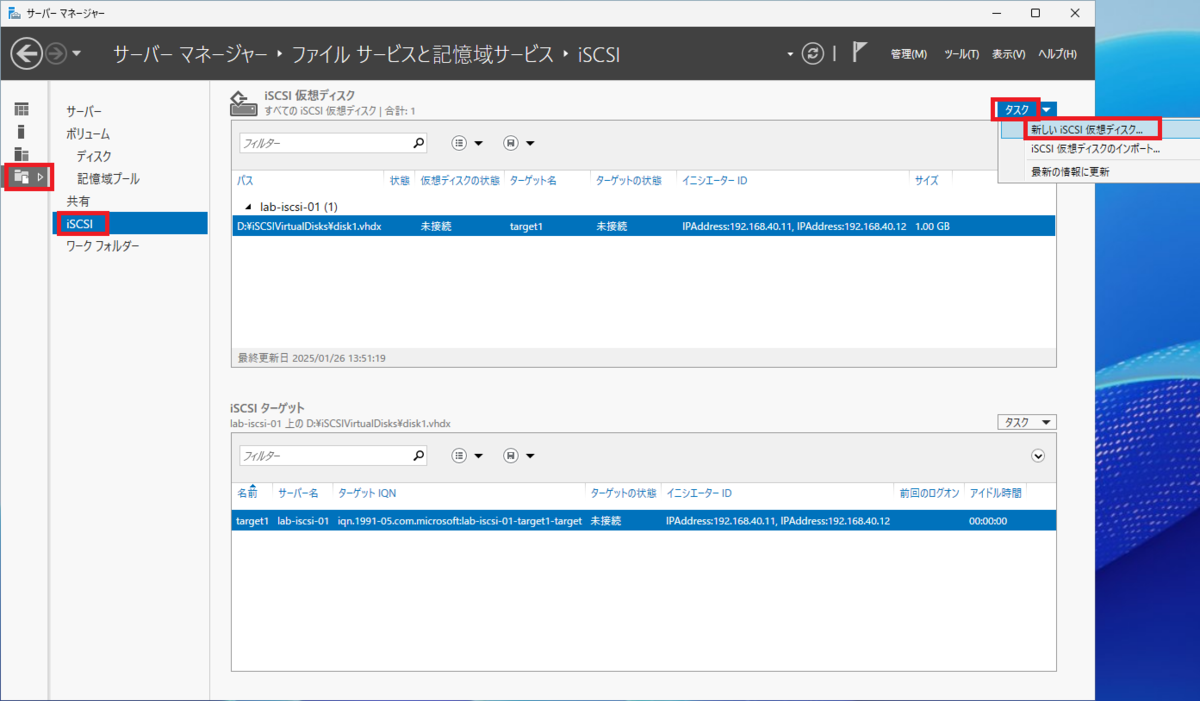
iSCSI ターゲット サーバーのサーバー マネージャーで、「ファイル サービスと記憶域サービス」→「iSCSI」を開きます。
そして、「iSCSI 仮想ディスク」にある、「タスク」→「新しい iSCSI 仮想ディスク」を開きます。
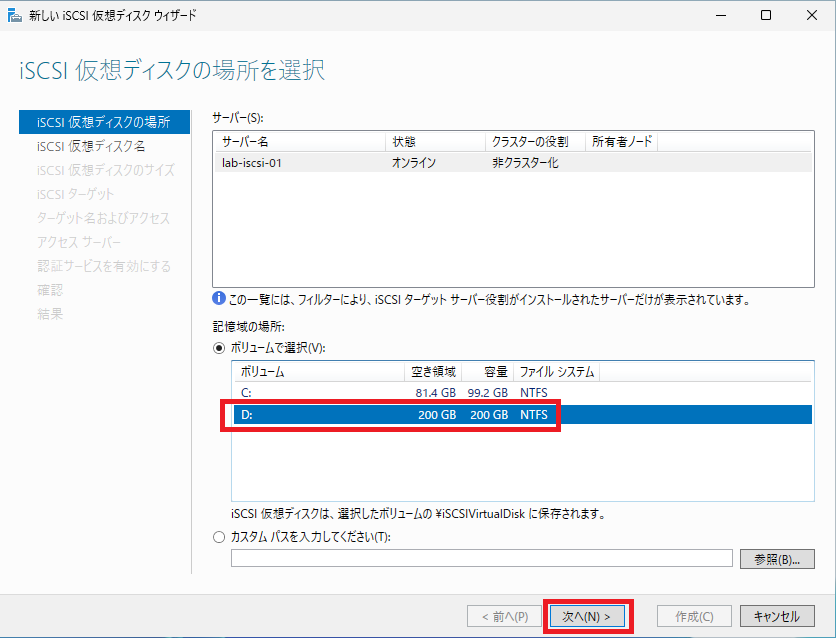
記憶域の場所としてボリュームを選択して、「次へ」をクリックします。
- ボリューム: D:
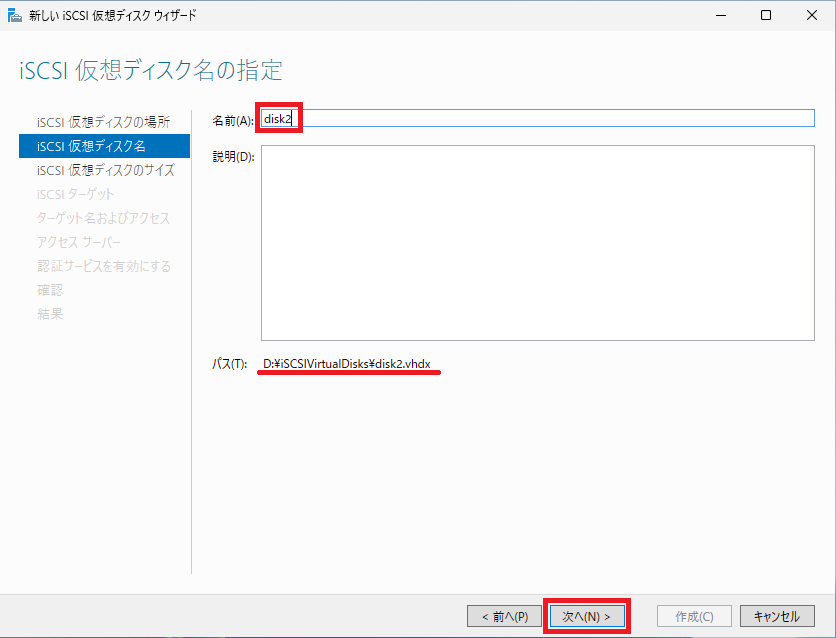
仮想ディスクの名前を入力して、「次へ」をクリックします。パスは自動入力されます。
- 名前:disk2
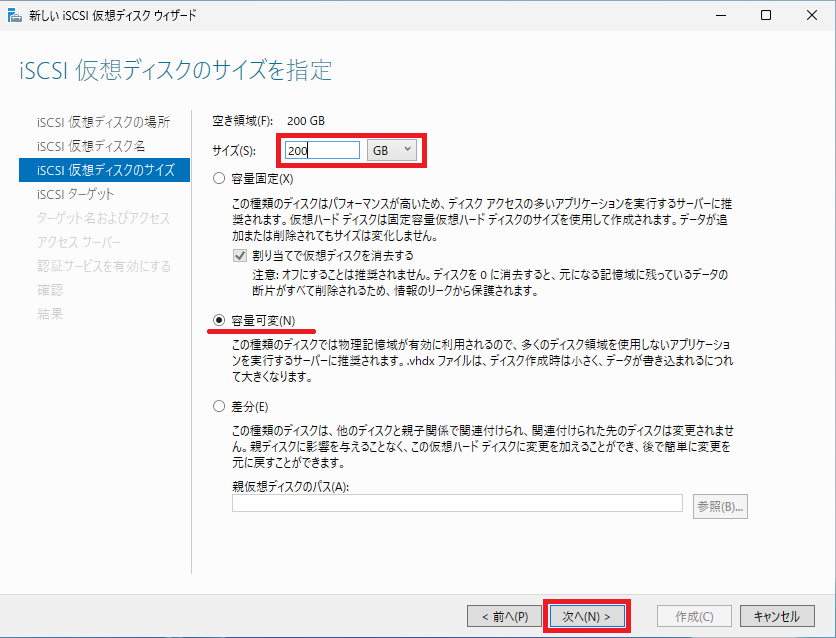
iSCSI 仮想ディスクのサイズを入力して、「次へ」をクリックします。容量可変の仮想ディスクなので、今回は少しオーバーコミットしています。
- サイズ:200 GB
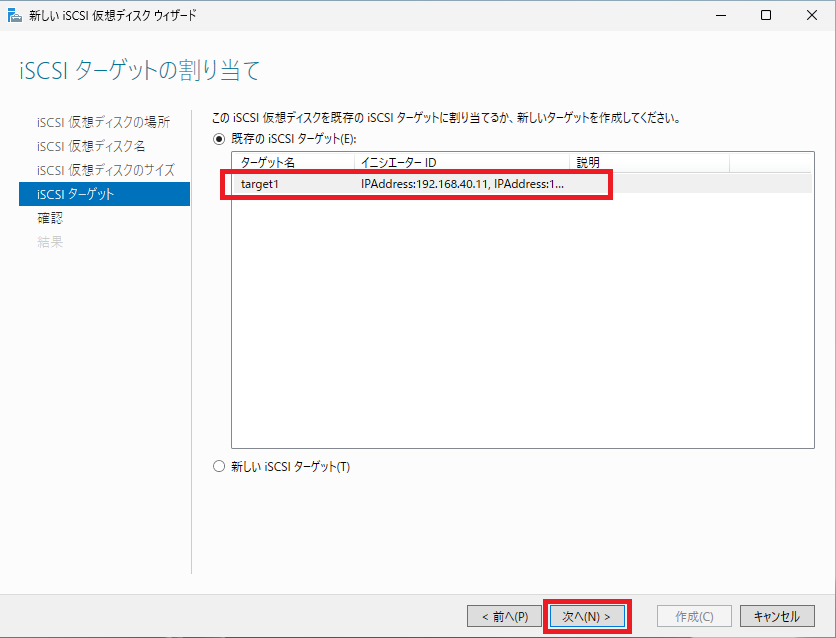
既存の iSCSI ターゲットを選択して、「次へ」をクリックします。
- ターゲット名:target1
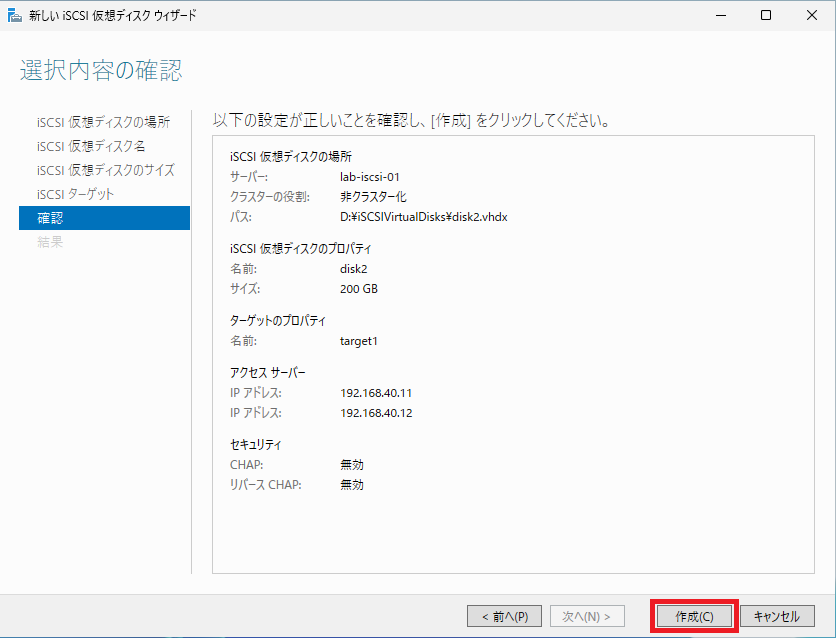
「作成」をクリックします。
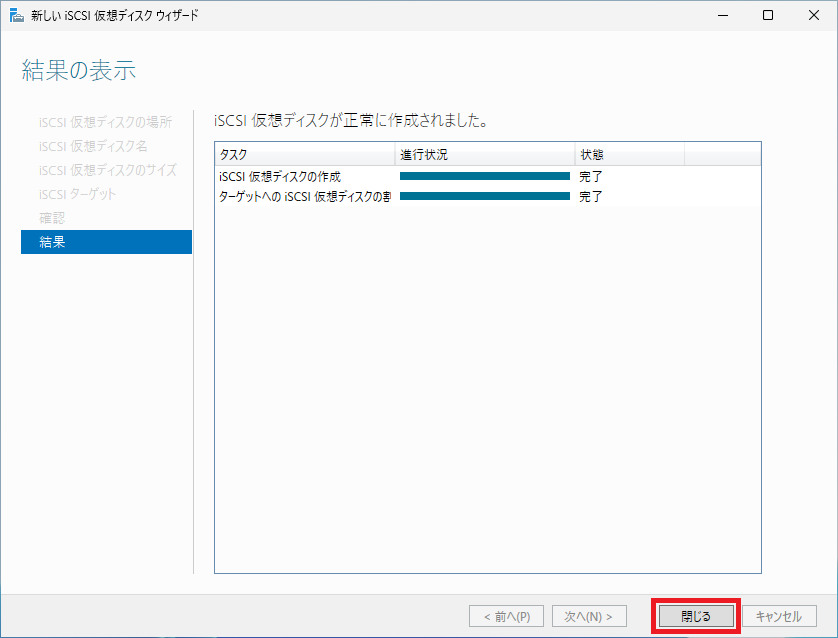
iSCSI 仮想ディスクが正常に作成されたことを確認して、「閉じる」をクリックします。
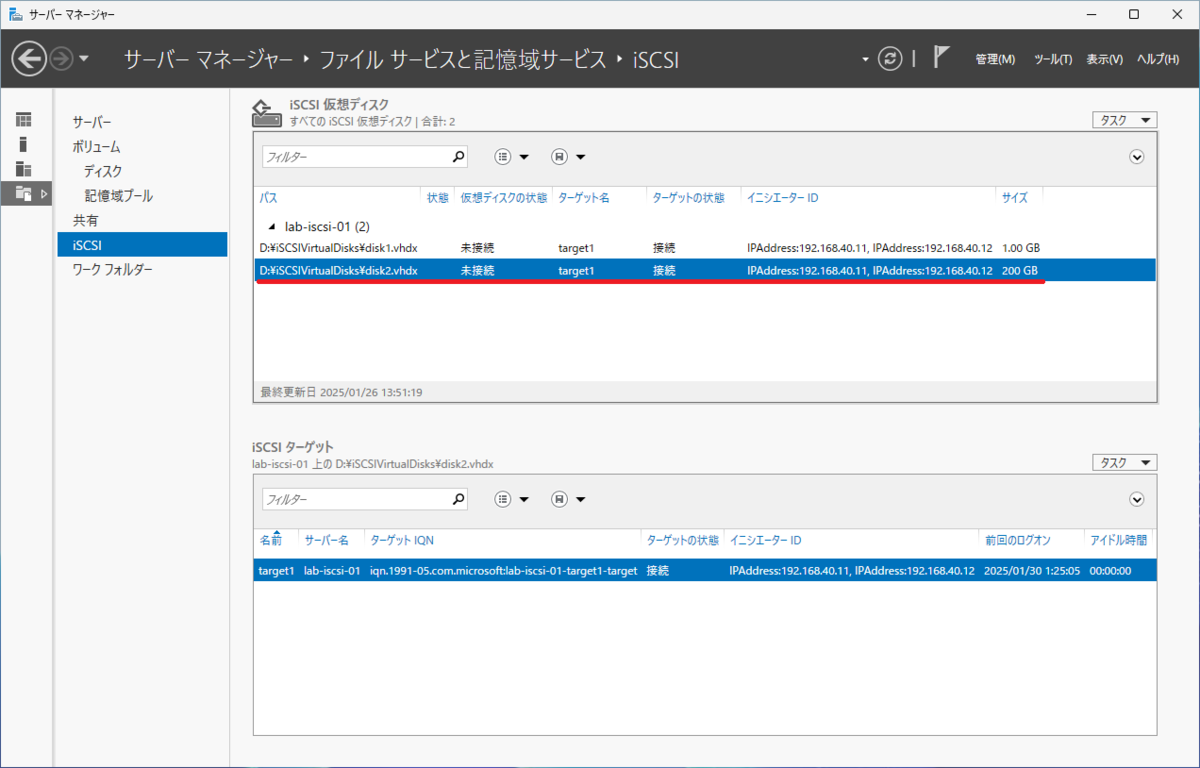
iSCSI 仮想ディスクが作成されました。
2. iSCSI イニシエーターでの仮想ディスクのオンライン化
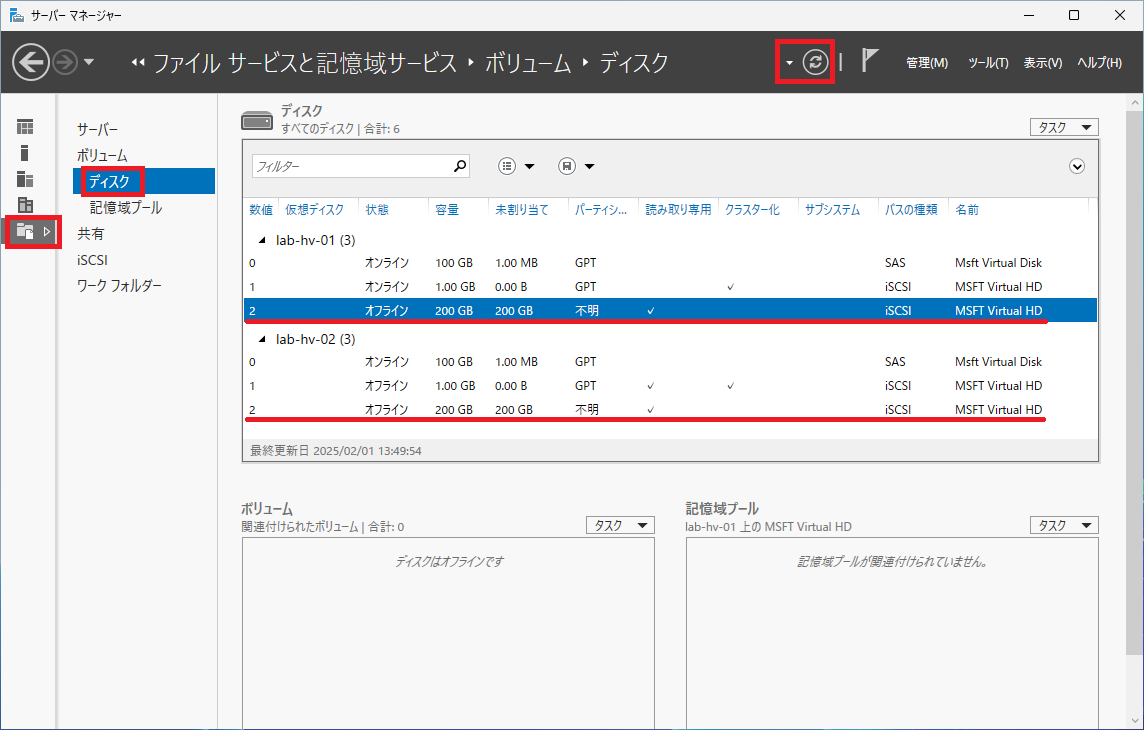
iSCSI イニシエーター(コンピュータ名:lab-hv-01)側でサーバー マネージャーを開きます。そして、「ファイル サービスと記憶域サービス」→「ボリューム」→「ディスク」を開き、画面上にある更新ボタンをクリックすると、lab-hv-01 と lab-hv-02 の両方で、200 GB の iSCSI 仮想ディスクが認識されます。
1台目のノード(lab-hv-01)で追加ディスクを右クリック →「オンラインにする」をクリックします。
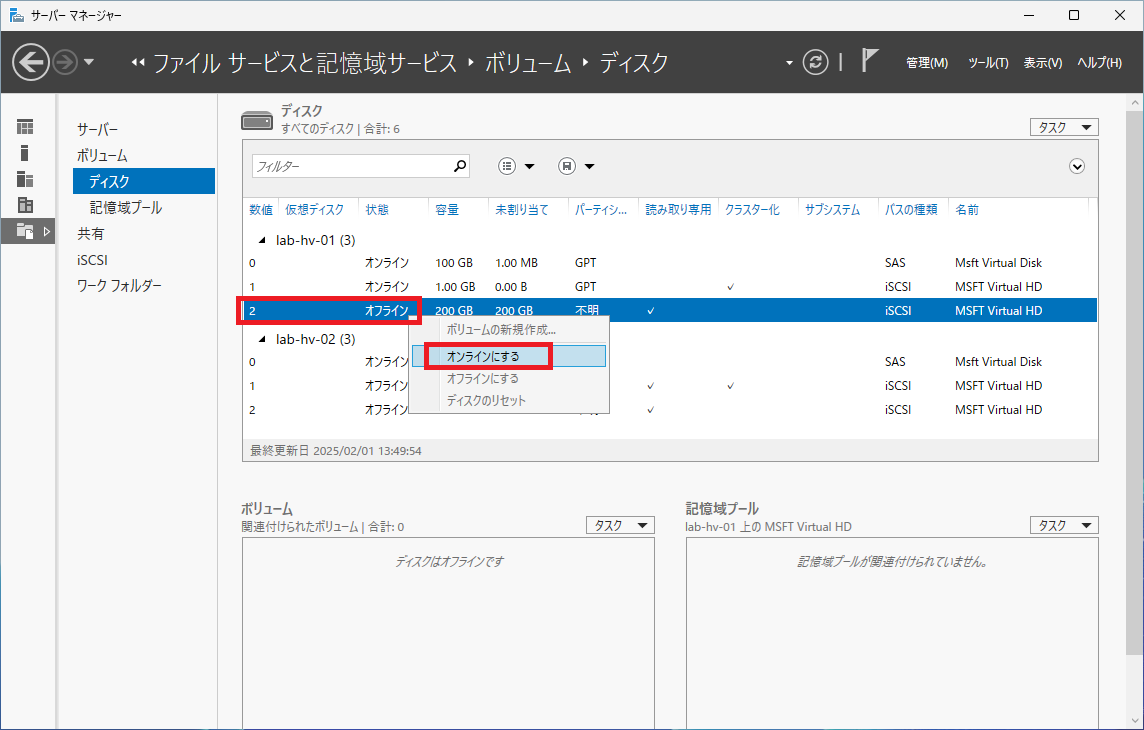
警告メッセージが表示されるので、「はい」をクリックします。

これで、両方のノードでディスクの状態が「オンライン」になりました。

以上。
- 次回:フェールオーバー クラスターの CSV(クラスター 共有ボリューム)を iSCSI ディスクで構成してみる。
- まとめ:Windows Server 2025 の Hyper-V に iSCSI 共有ディスクを追加してみる。
