Windows Server 2025 に、iSCSI ターゲット サーバーをインストールしてみます。

- 前回:Windows Server 2025 仮想マシンに仮想ディスクを追加してみる。
- まとめ:Windows Server 2025 の Hyper-V に iSCSI 共有ディスクを追加してみる。
今回の環境
Windows Server 2025 の仮想マシンを用意して、ネットワーク設定を済ませてあります。
小規模なラボを構築しているので、iSCSI ネットワークは管理ネットワークと共用します。
- コンピューター名:lab-iscsi-01
- IP アドレス:192.168.40.31
今後の手順で iSCSI で提供する仮想ディスクを格納するため、iSCSI ターゲット サーバーの仮想マシンには D: ドライブを追加してあります。
1. Microsoft Defender ファイアウォールの開放
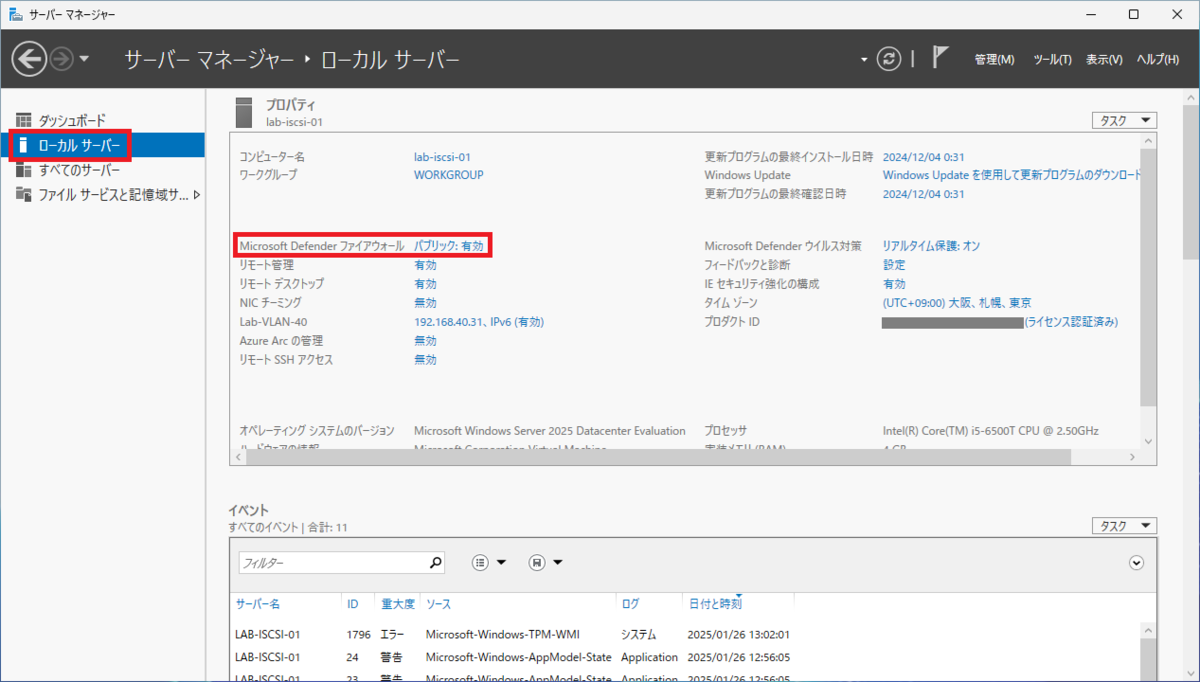
クラスター ノード同士の通信のため、ファイアウォール ルールを開放します。今回は、このサーバーのネットワーク アダプターでアクティブになっている「パブリック」プロファイルを無効化してしまいます。
サーバー マネージャーの「ローカル サーバー」→「Microsoft Defenderファイアウォール」のとなりのリンクを開きます。
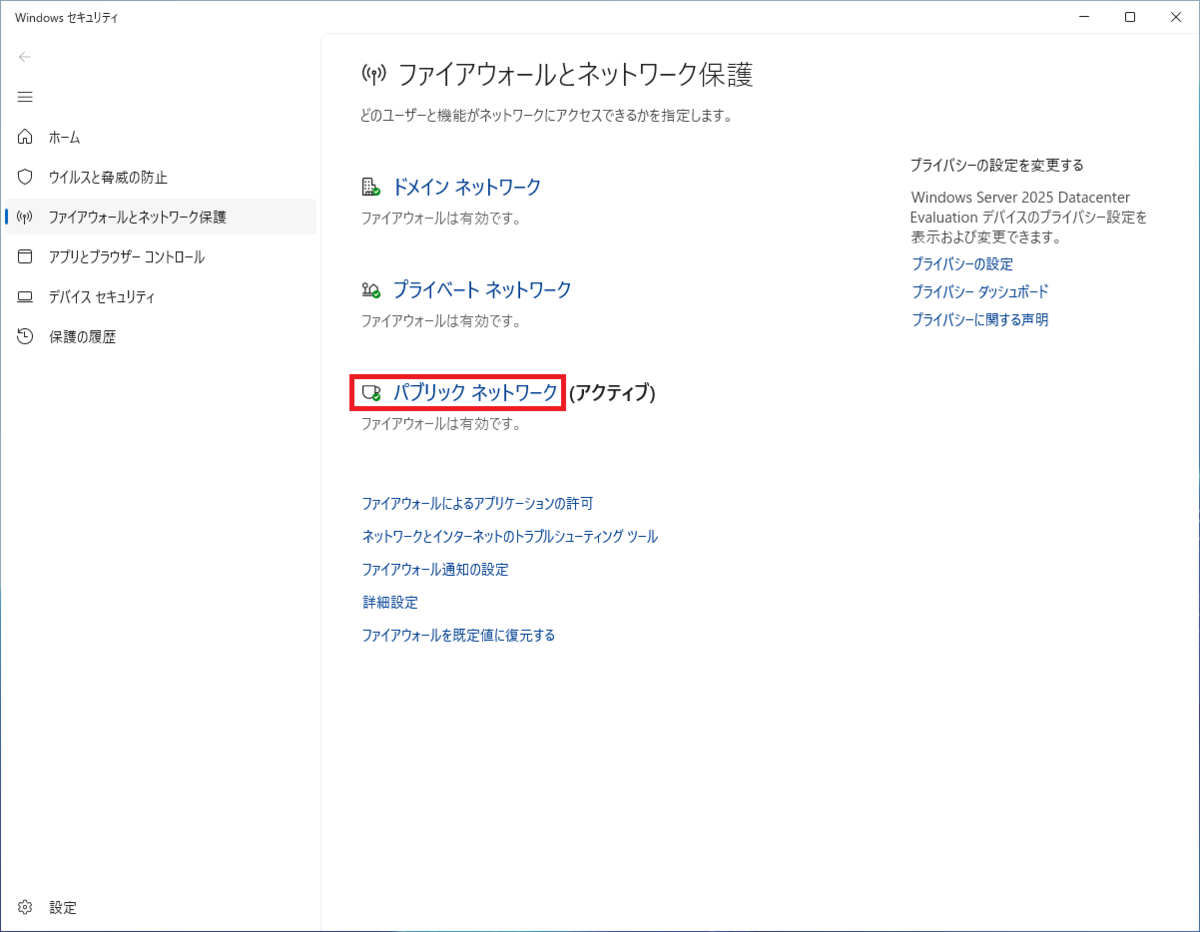
「パブリック ネットワーク」を開きます。
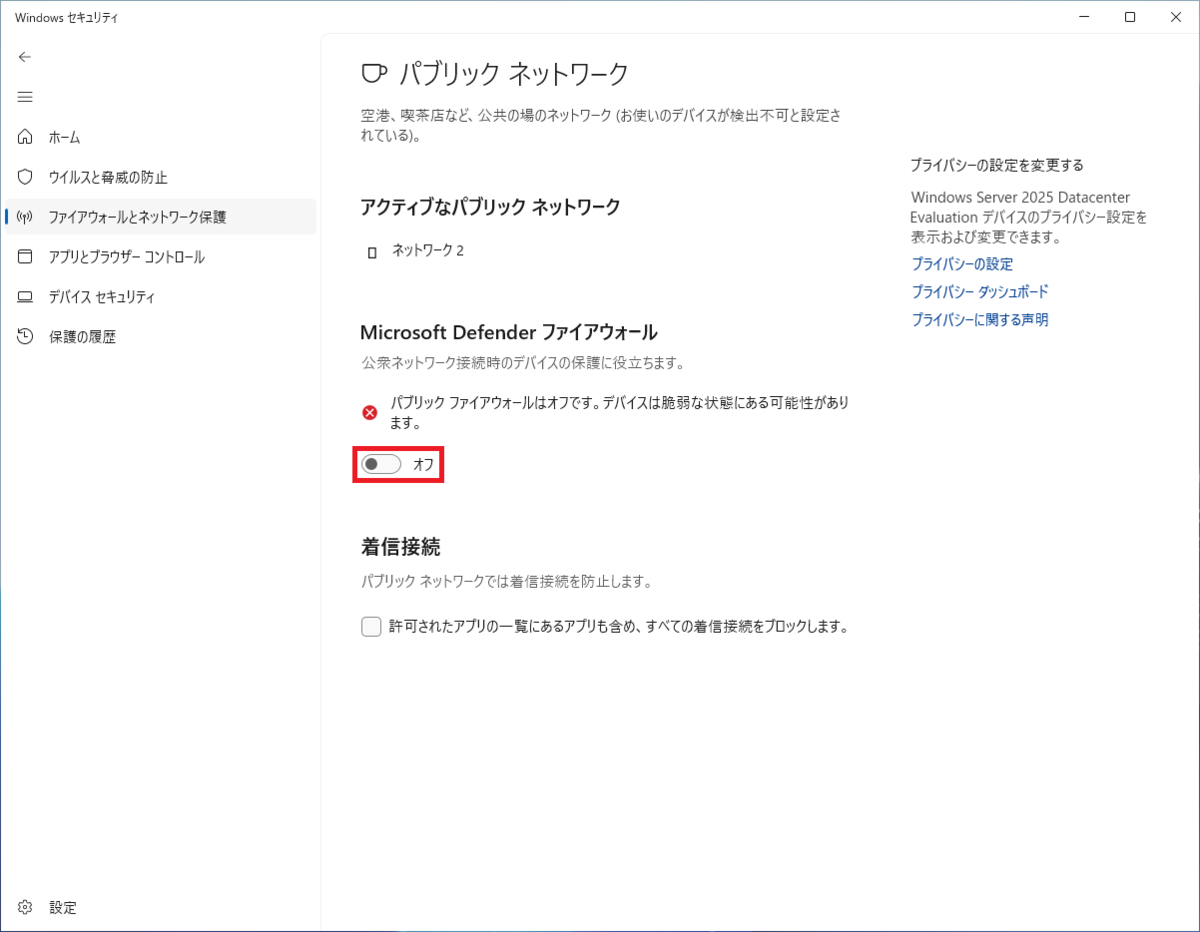
「Microsoft Defender ファイアウォール」を「オフ」に変更します。
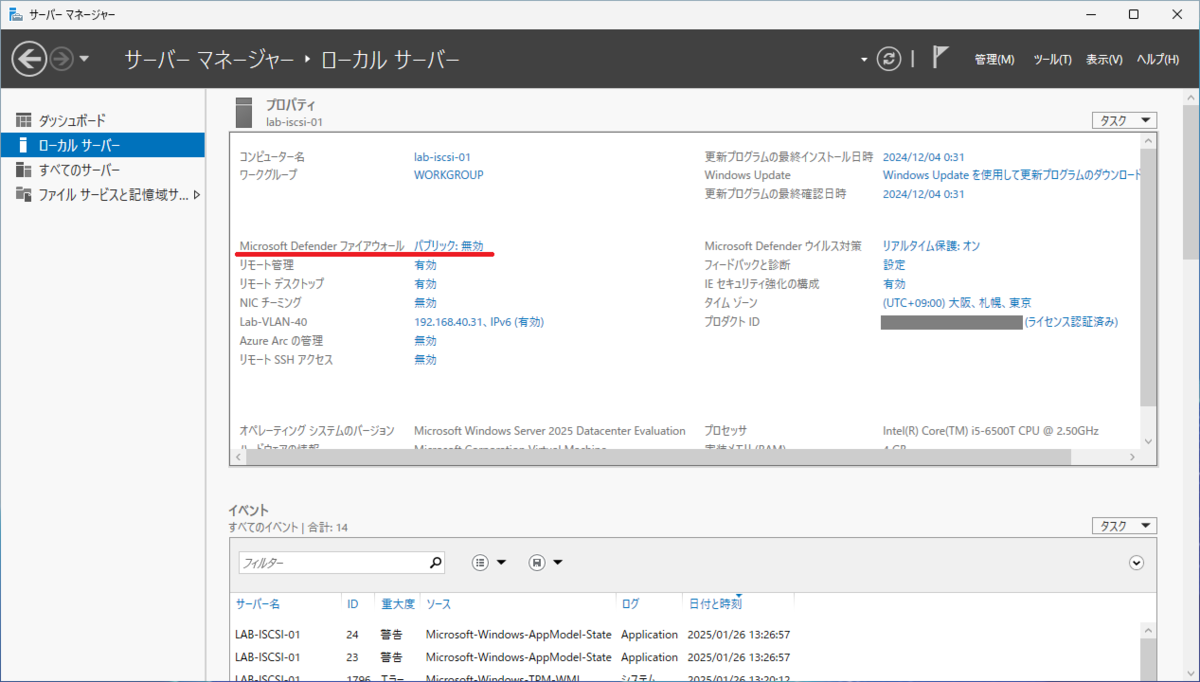
これで、「パブリック: 無効」になりました。
2. iSCSI ターゲットのインストール
サーバー マネージャーのダッシュボードで、「役割と機能の追加」を開きます。
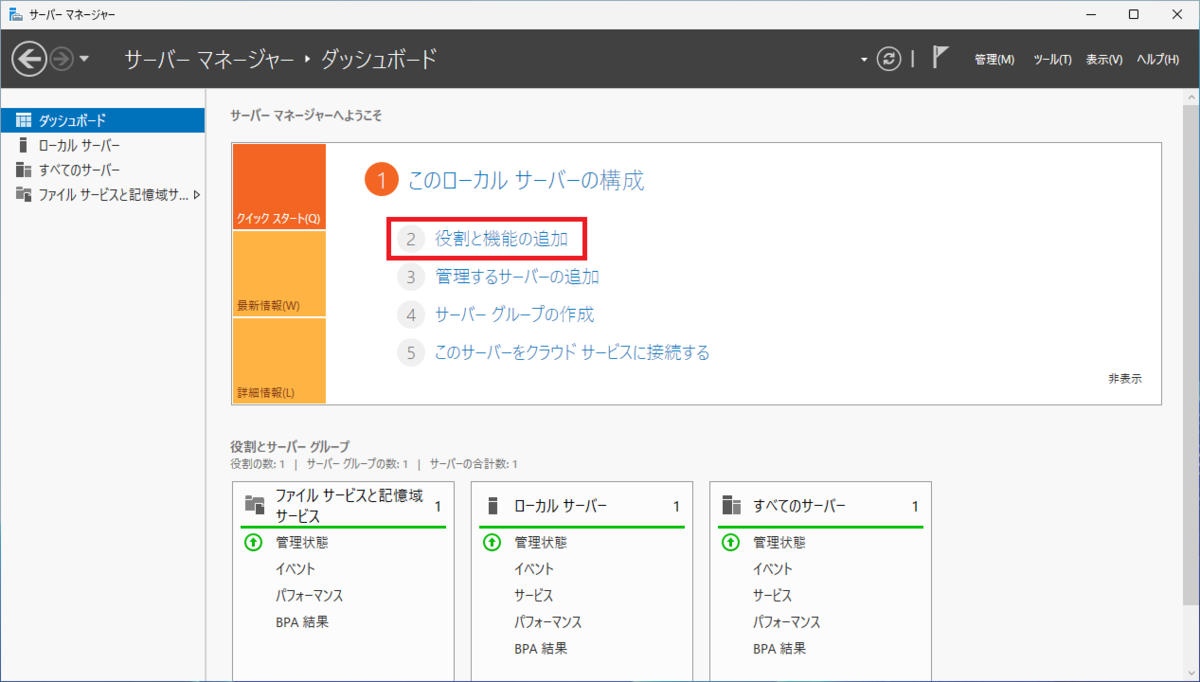
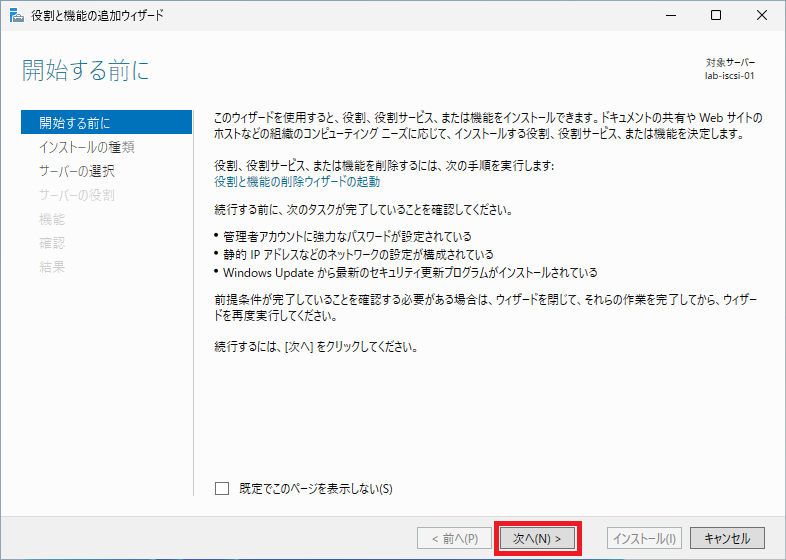
「次へ」をクリックします。
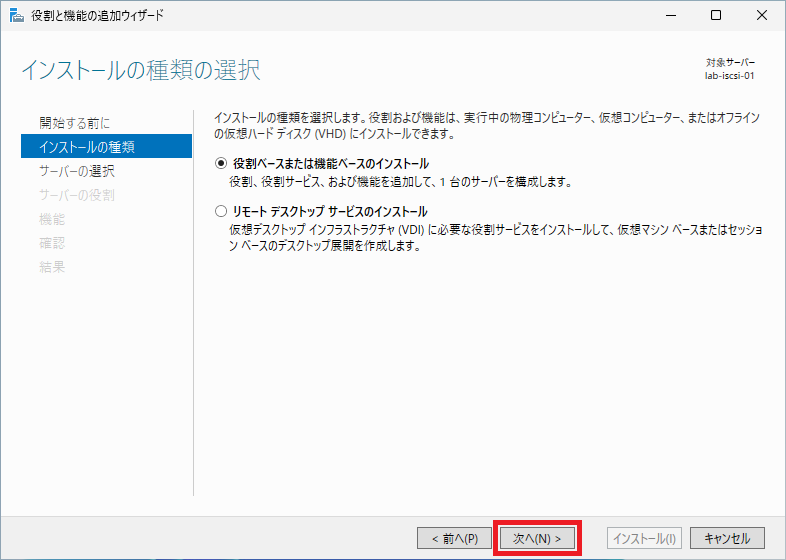
「役割ベースまたは機能ベースのインストール」を選択したまま、「次へ」をクリックします。
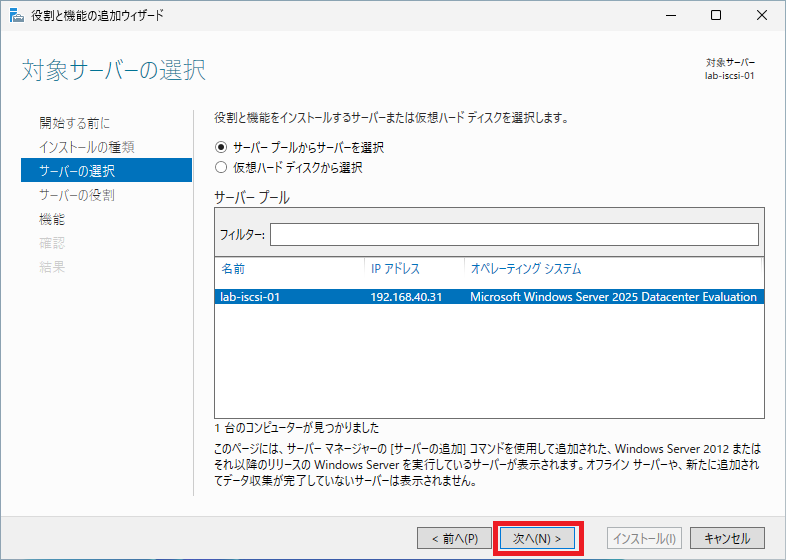
このマシン(lab-iscsi-01)を選択した状態で、「次へ」をクリックします。
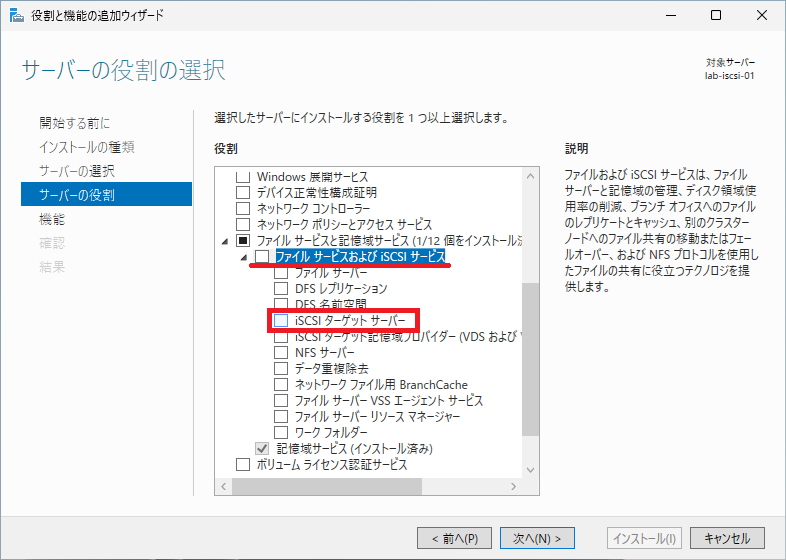
「サーバーの役割の選択」で、「ファイル サービスと記憶域サービス」→「ファイル サービスおよび iSCSI サービス」を開き、「iSCSI ターゲット サーバー」を選択します。
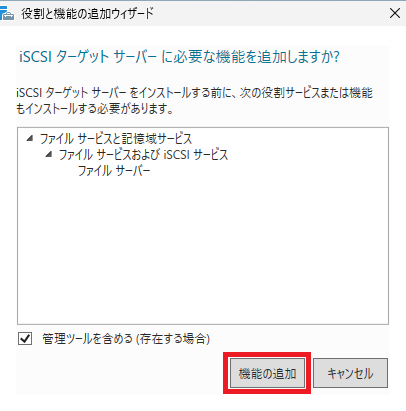
iSCSI ターゲット サーバーに必要な機能の追加を確認する画面が表示されるので、「機能の追加」をクリックします。
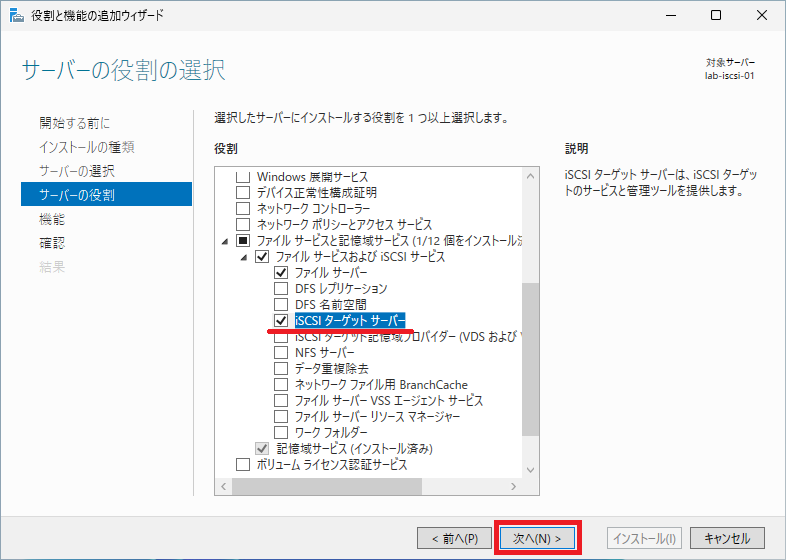
「iSCSI ターゲット サーバー」が選択された状態で、「次へ」をクリックします。
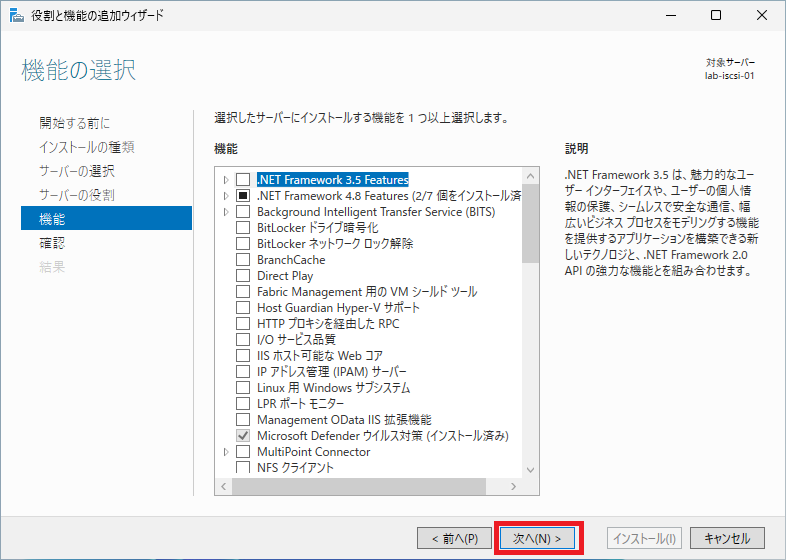
「機能の選択」画面では、そのまま「次へ」をクリックします。
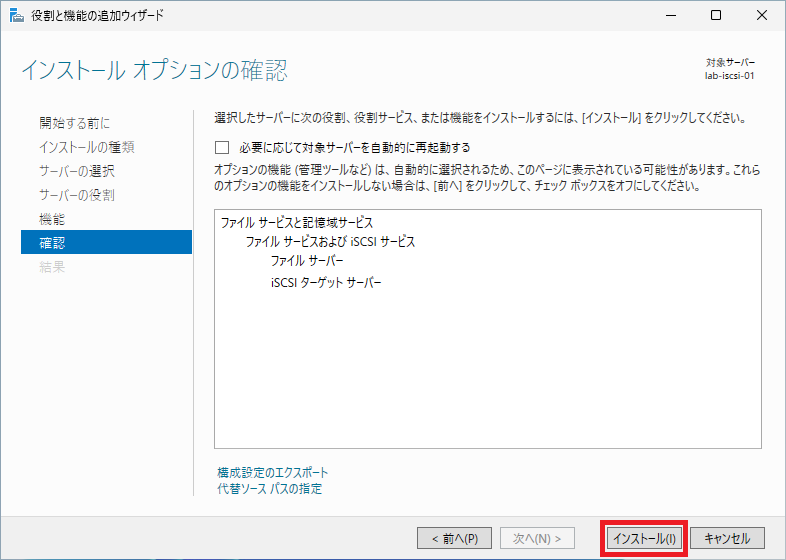
確認画面で「インストール」をクリックします。
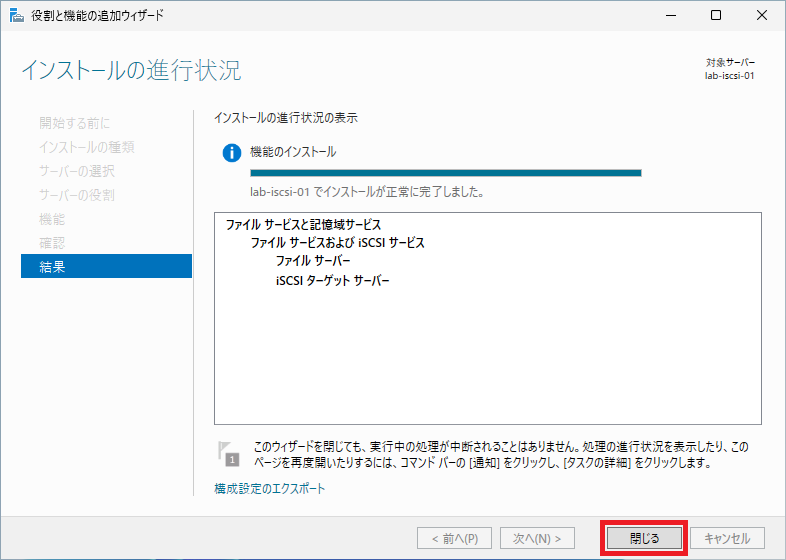
インストールの完了を待ち、「閉じる」をクリックします。
3. iSCSI ターゲットの IP アドレス選択
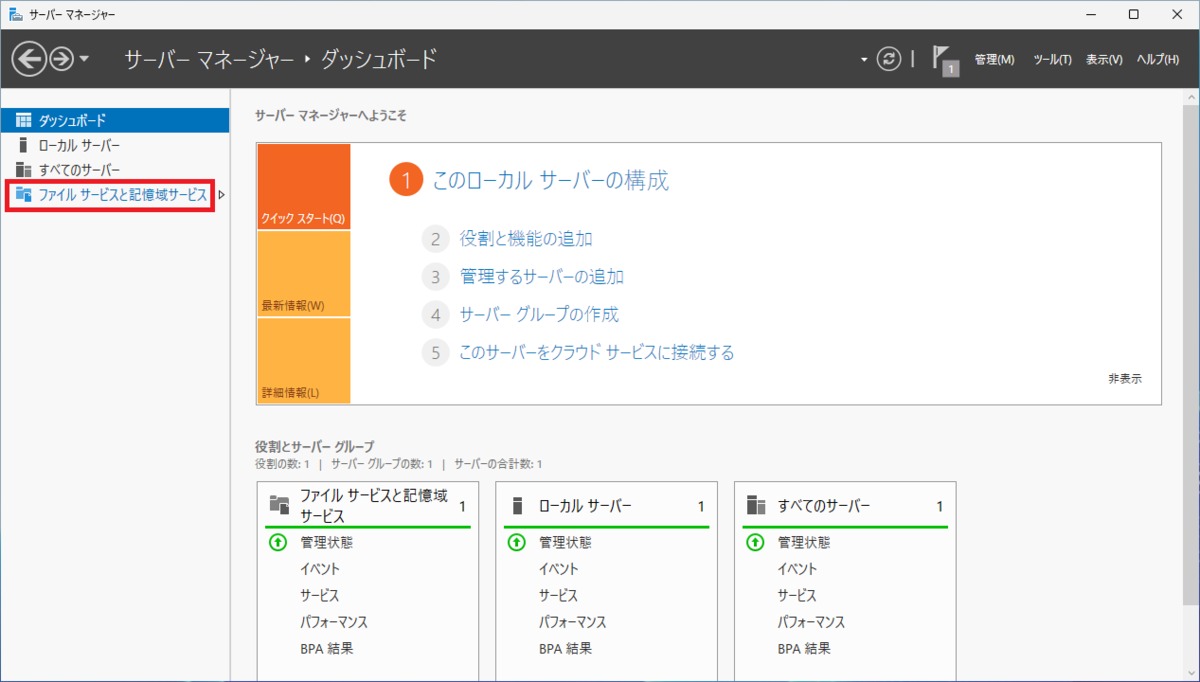
サーバー マネージャーで「ファイル サービスと記憶域サービス」を開きます。
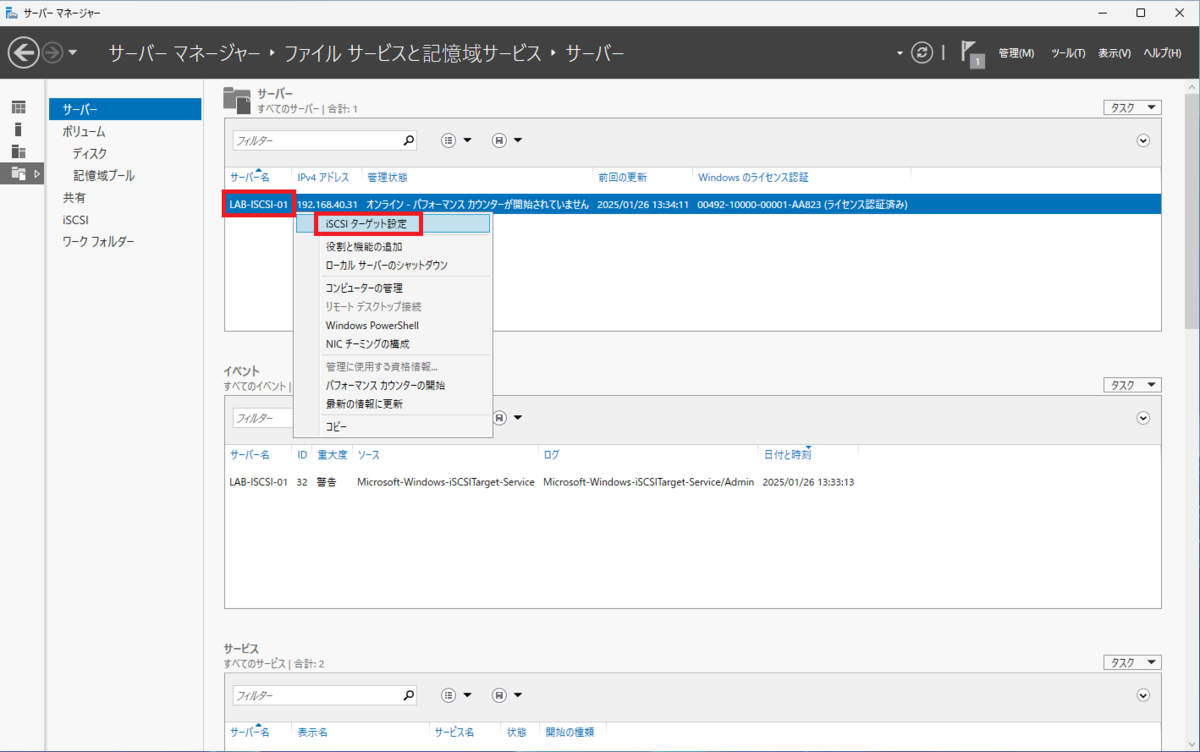
「サーバー」で iSCSI ターゲット サーバー(LAB-ISCSI-01)を右クリックして、「iSCSI ターゲットの設定」を開きます。
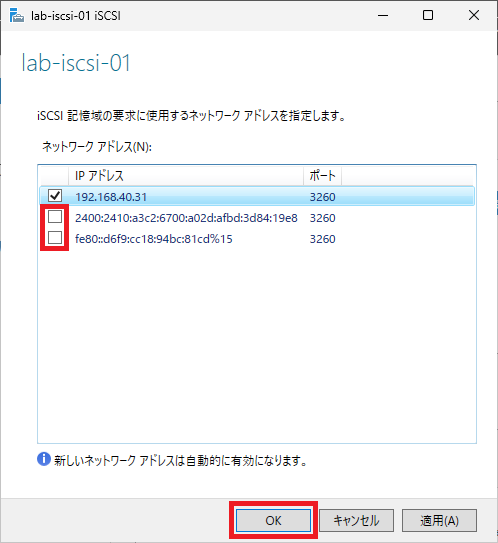
IP アドレスのうち、管理ネットワーク(192.168.40.31)以外のチェックを OFF にして、「OK」をクリックします。
以上。
- 次回:Windows Server 2025 の iSCSI ターゲット サーバーに iSCSI ターゲットを作成してみる。
- まとめ:Windows Server 2025 の Hyper-V に iSCSI 共有ディスクを追加してみる。
