Windows Server 2025 の Hyper-V で、仮想マシン名を変更してみます。

今回の環境
今回の仮想マシンは下記のように作成してあり、仮想マシンを構成するファイルが1つのフォルダにまとめられています。
1. 仮想マシン名の変更
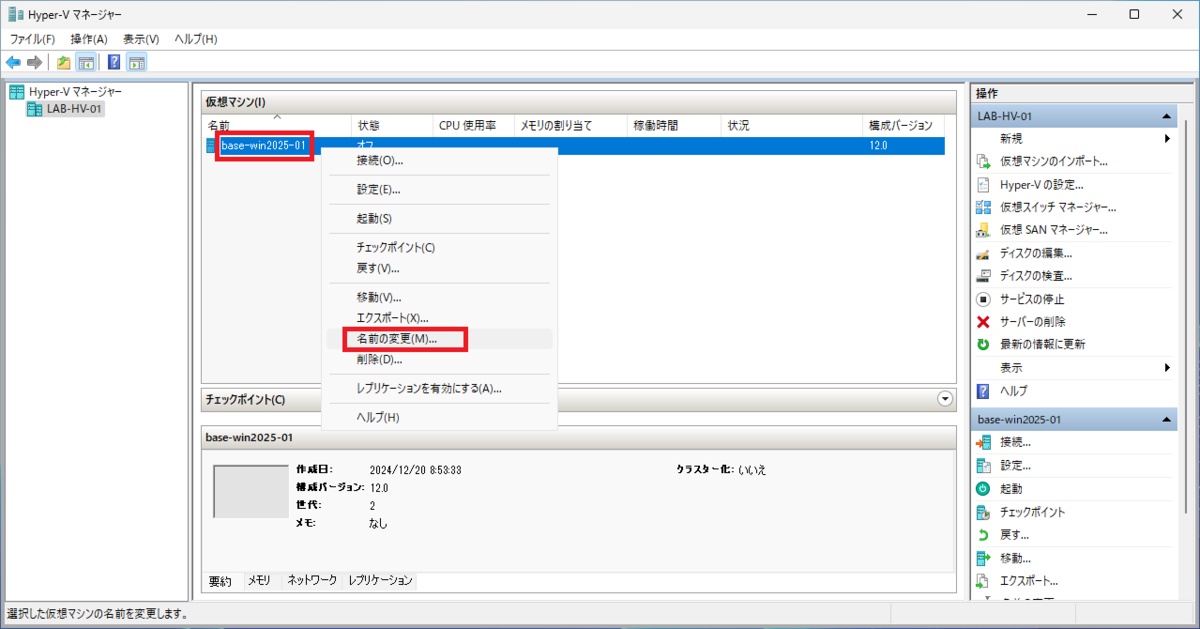
Hyper-V マネージャーで、仮想マシンを右クリック →「名前の変更」をクリックします。もしくは、仮想マシンを選択した状態で、仮想マシン名をクリックします。
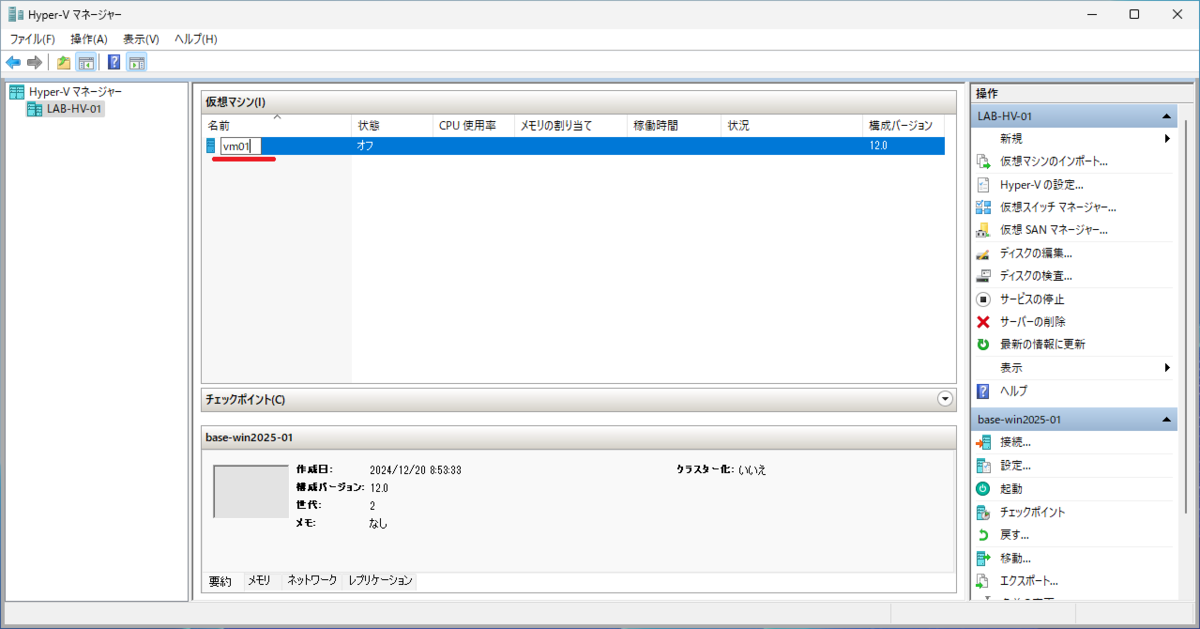
仮想マシンの名前を変更します。
- base-win2025-01 → vm01
2. 仮想マシンを格納するフォルダの名前変更
名前を変更した仮想マシンを右クリック →「移動」をクリックします。

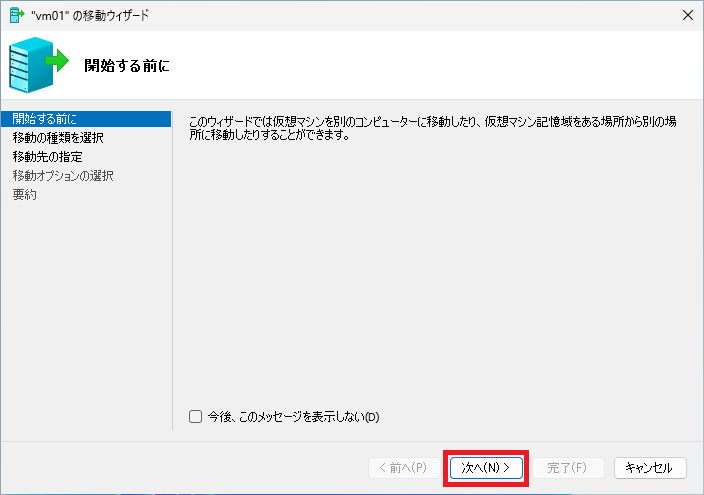
「次へ」をクリックします。
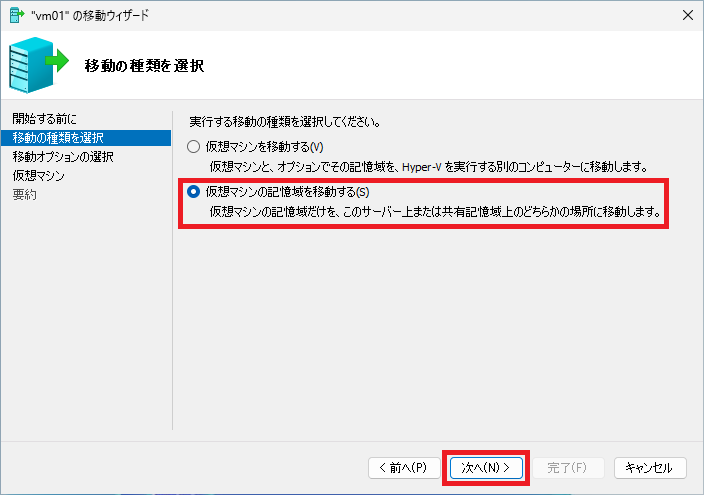
「仮想マシンの記憶域を移動する」を選択して、「次へ」をクリックします。
「仮想マシンのすべてのデータを 1 つの場所に移動する」を選択して、「次へ」をクリックします。

新しい場所として、変更後の仮想マシン名のフォルダを選択して、「次へ」をクリックします。選択するフォルダは、事前に作成してあります。
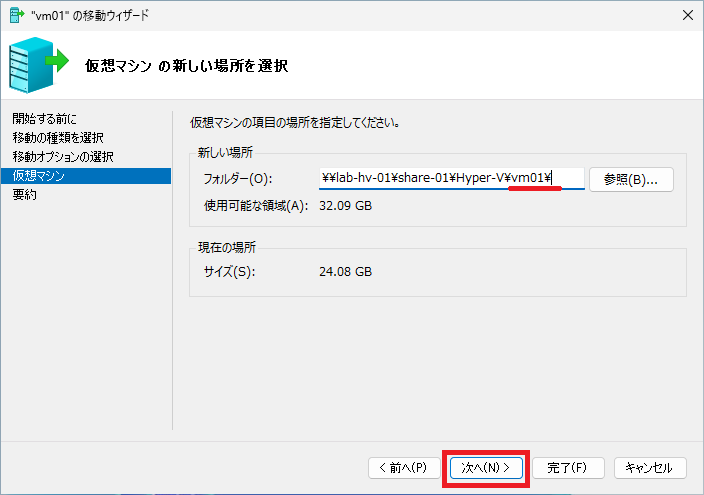
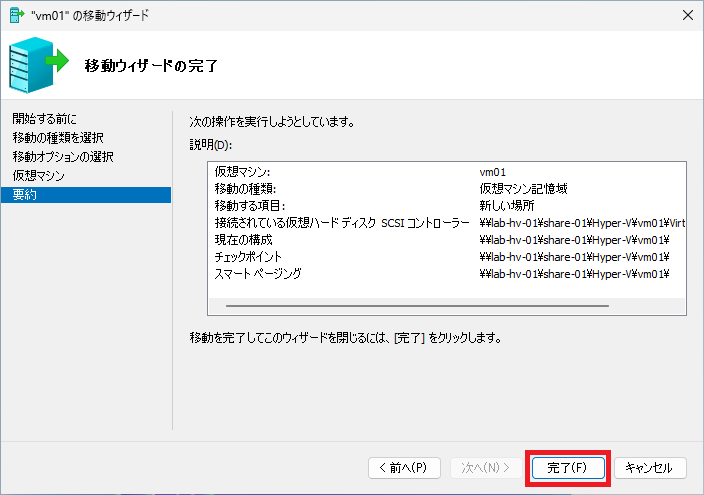
「完了」をクリックすると移動が開始されるので、完了を待ちます。
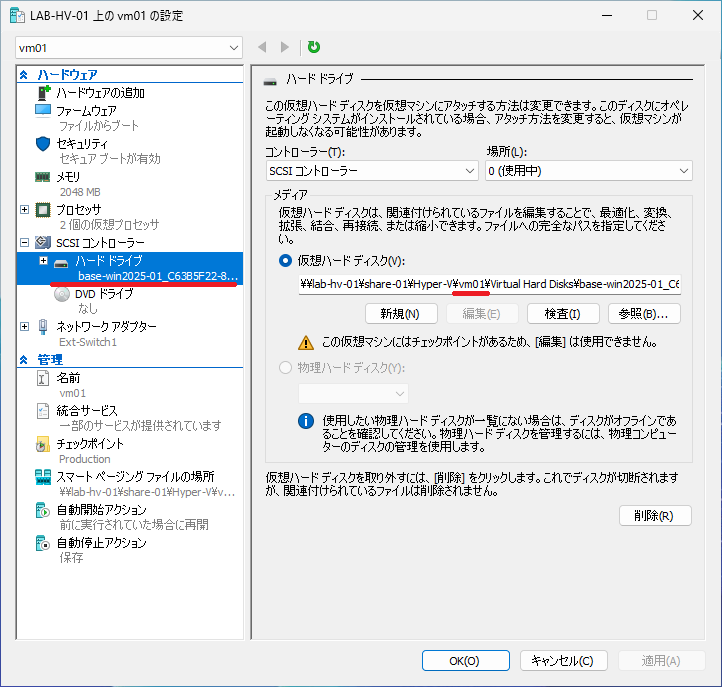
仮想マシンの「設定」画面を開くと、仮想ハード ドライブの配置フォルダが変更されています。
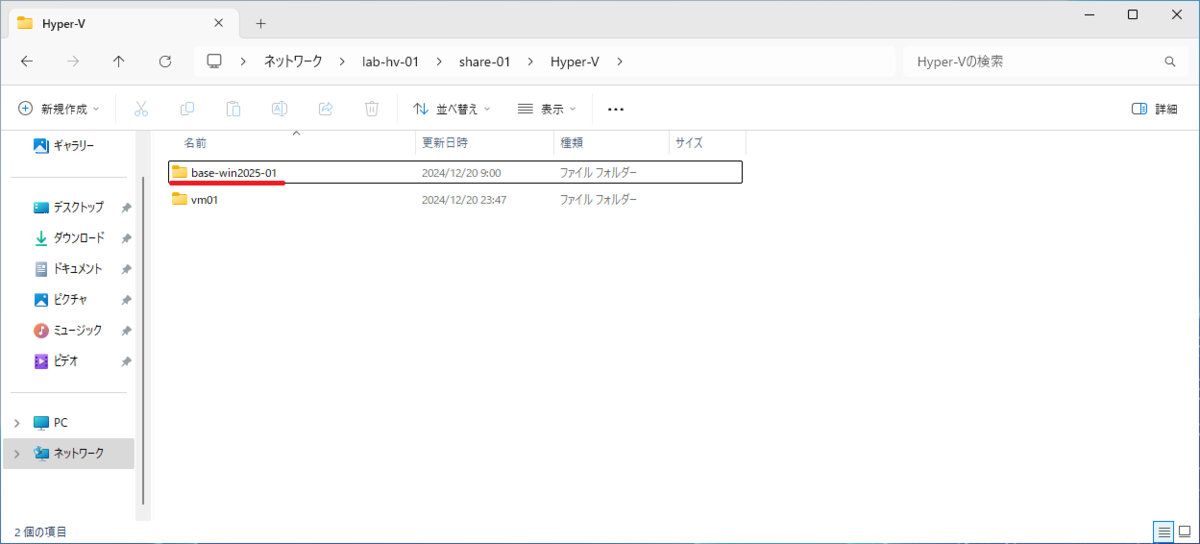
新しい仮想マシン名のフォルダに、ファイル一式が移動されました。

3. 旧仮想マシン名フォルダの削除
変更前の仮想マシン名のフォルダは、ファイル移動後も残ります。フォルダの中が空になっていることが確認できたら、削除しておきます。
以上。
