System Center Virtual Machine Manager(SCVMM)2025 に、Hyper-V のフェールオーバー クラスターを登録してみます。
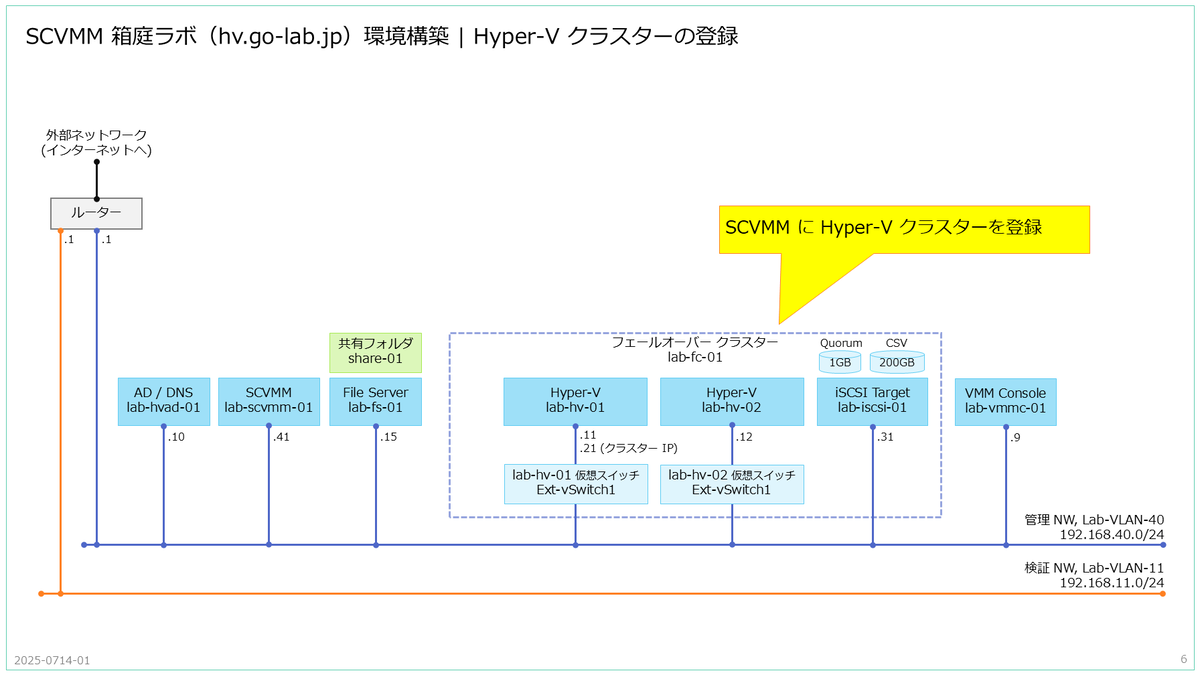
今回の内容です。
今回の環境
SCVMM 2025 のサーバーは、下記の手順で構築してあります。
登録するフェールオーバー クラスターは、下記にある一連の手順で用意してあります。
- Windows Server 2025 の Hyper-V に iSCSI 共有ディスクを追加してみる。まとめ
- クラスター名:lab-fc-01.hv.go-lab.jp
- ノード:lab-hv-01、lab-hv-02

Hyper-V クラスタの登録
SCVMM にログインして、「ファブリック」を開きます。

「ホーム」→「リソースの追加」→「Hyper-V ホストとクラスター」を開きます。

「信頼された Acrive Directory ドメインの Windows Server コンピューター」を選択して、「次へ」をクリックします。

実行アカウントの「参照」をクリックします。

事前に作成 しておいた「HV\Administrator」を選択して、「OK」をクリックします。

「次へ」をクリックします。

「Windows Server コンピューターを名前を使って指定する」を選択して、コンピューター名にフェールオーバー クラスターの名前を入力して「次へ」をクリックします。
- コンピューター名:lab-fc-01.hv.go-lab.jp

検出されたクラスターのコンピューター名を選択して、「次へ」をクリックします。
- コンピューター名:lab-fc-01.hv.go-lab.jp

「次へ」をクリックします。

「完了」をクリックします。

「ジョブ」画面が表示されるので、完了するまで待ちます。
- 今回は、Hyper-V ホストの Windows Server 2025 に MPIO が未インストールだったので、警告になっています。
- エージェントのインストールがエラーになってしまった場合は、いったん SCVMM から Hyper-V クラスターを削除 して、Hyper-V ホストを再起動してからクラスターを再登録するとうまくいくことがあります。

これで、SCVMM に Hyper-V のクラスターが登録されました。

Hyper-V ホストを選択すると、情報が表示されます。

おまけ
既存の仮想マシンがローカル ストレージに配置されていると、仮想マシンの情報を検出するジョブ(バーチャル マシンのプロパティの更新)でエラーが発生します。この場合、Hyper-V ホストの登録は「警告」で完了できているので、仮想マシンのファイルを共有ストレージに移動してから、仮想マシンの「最新の情報に更新」を実行するとエラーを解消できます。

つづく。
